Trinn for trinn: Slik konfigurerer og setter du opp din mobile bredbåndsruter riktig

Trinn for trinn: Slik konfigurerer og setter du opp din mobile bredbåndsruter riktig
En mobil bredbåndsruter er en praktisk løsning når du ønsker internett uten fast linje – enten du er hjemme, på hytta, i båten eller på reise. For å få best mulig hastighet og stabilitet er det viktig at ruteren settes opp riktig. Her får du en trinnvis veiledning til hvordan du konfigurerer og setter opp din mobile bredbåndsruter, slik at du får mest mulig ut av abonnementet ditt.
1. Forstå hva en mobil bredbåndsruter er
En mobil bredbåndsruter bruker et SIM-kort – akkurat som en mobiltelefon – for å koble seg til mobilnettet (4G eller 5G). Deretter deler den forbindelsen som et trådløst Wi‑Fi-nettverk som du og andre enheter kan koble dere til. Dette gir deg internett nesten overalt hvor det er mobildekning, uten behov for kabler eller fast bredbånd.
2. Sett inn SIM-kortet riktig
Slå av ruteren før du setter inn SIM-kortet. De fleste rutere har en liten skuff eller et deksel der kortet skal plasseres. Pass på at kortet vender riktig vei – det er som regel markert på ruteren. Når SIM-kortet er satt inn, kan du slå på ruteren igjen. Enkelte modeller ber deg taste inn PIN-koden første gang du starter den.
3. Finn den beste plasseringen
Plasseringen av ruteren har stor betydning for signalstyrken.
- Plasser den nær et vindu, der signalet fra mobilnettet er sterkest.
- Unngå å sette den i skap, bak metallgjenstander eller tett inntil annet elektronisk utstyr.
- I områder med svak dekning kan du vurdere å koble til en ekstern antenne – mange rutere har tilkobling for dette.
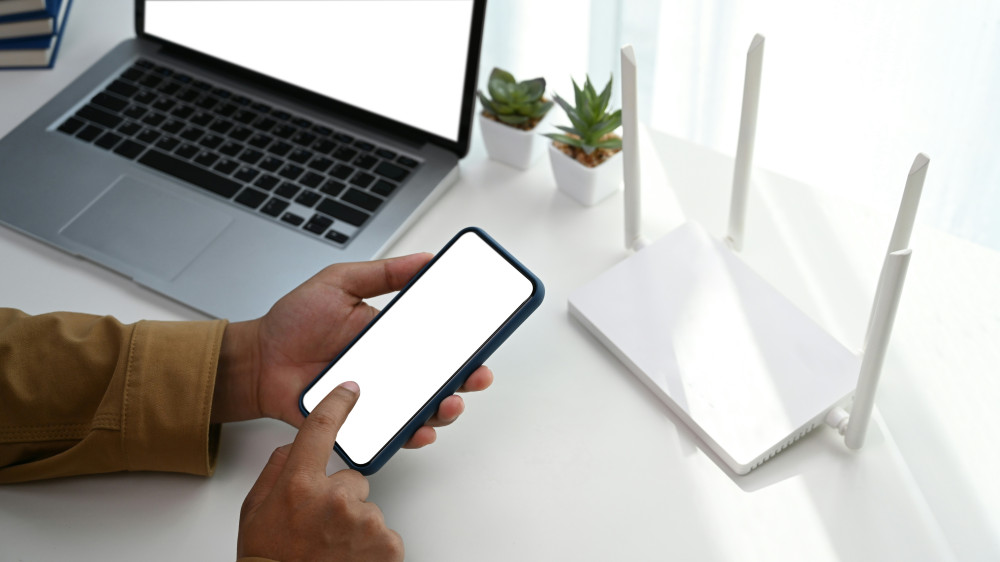
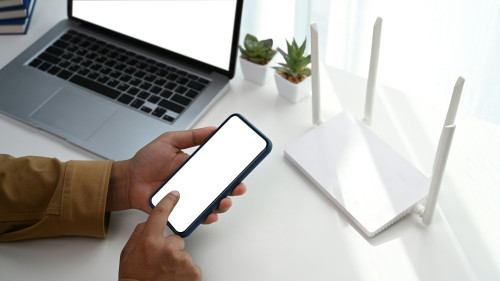
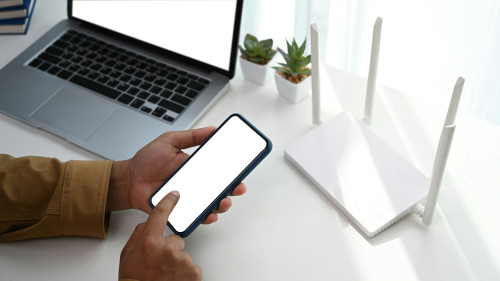
Et godt tips er å bruke mobiltelefonen til å teste signalstyrken på ulike steder før du bestemmer deg for hvor ruteren skal stå.
4. Koble til og logg inn på ruteren
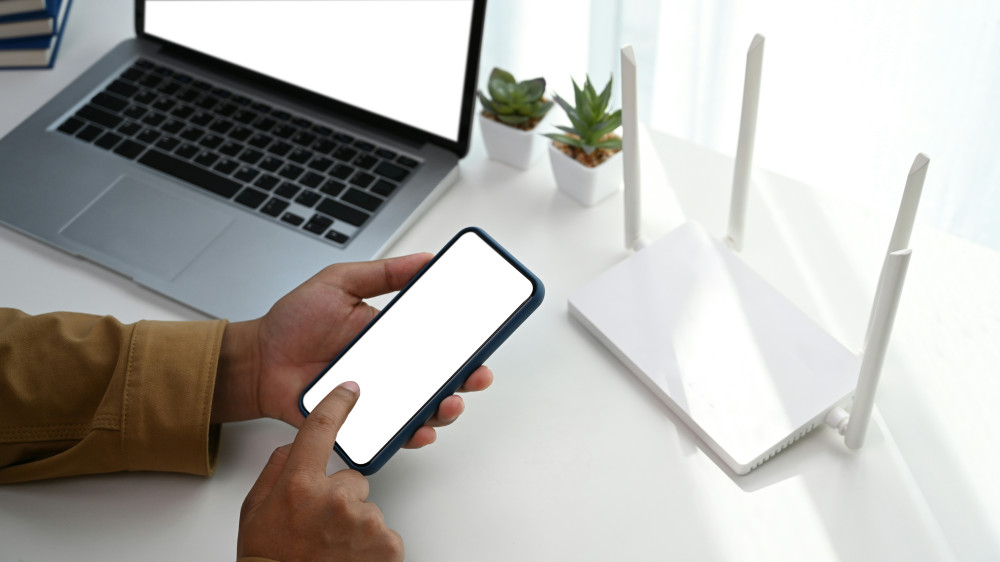
Når ruteren er slått på, kan du koble deg til via Wi‑Fi. Navnet på nettverket (SSID) og standardpassordet står som regel på et klistremerke på undersiden eller baksiden av enheten. Når du er tilkoblet, åpner du en nettleser og skriver inn ruterens IP-adresse (vanligvis 192.168.0.1 eller 192.168.1.1). Logg inn med brukernavn og passord – ofte er begge satt til “admin” som standard, med mindre produsenten har oppgitt noe annet.
5. Konfigurer internettforbindelsen
De fleste rutere kobler seg automatisk til mobilnettet. Hvis det ikke skjer, må du legge inn APN-innstillingene manuelt. Disse får du fra din norske mobiloperatør (for eksempel Telenor, Telia eller Ice). Lagre endringene og start ruteren på nytt. Når forbindelsen er aktiv, kan du se signalstyrke og dataforbruk i administrasjonsmenyen.
6. Endre Wi‑Fi-navn og passord
Av sikkerhetsgrunner bør du endre standardnavnet og passordet som ruteren leveres med. Velg et nettverksnavn du lett kjenner igjen, og et sterkt passord med både bokstaver, tall og symboler. Dette beskytter nettverket ditt mot uautorisert tilgang og gjør det enklere å administrere enhetene dine.
7. Oppdater ruterens programvare (firmware)
Produsenter slipper jevnlig oppdateringer som forbedrer ytelse og sikkerhet. Sjekk i menyen om det finnes en ny firmwareversjon, og installer den hvis det anbefales. En oppdatert ruter fungerer mer stabilt og er bedre beskyttet mot sårbarheter.
8. Test forbindelsen
Når alt er satt opp, bør du teste at alt fungerer som det skal. Åpne en nettleser og kjør en hastighetstest – for eksempel via speedtest.net – for å se om du får forventet hastighet. Hvis forbindelsen virker ustabil, kan du prøve å flytte ruteren, starte den på nytt eller sjekke om det finnes oppdateringer.
Læs også:
9. Følg med på dataforbruk og sikkerhet
Mange mobile bredbåndsabonnementer har en datagrense. I ruterens administrasjonspanel kan du ofte overvåke forbruket, slik at du unngår ekstra kostnader. Aktiver gjerne funksjoner som gjestenettverk, brannmur og automatisk frakobling ved inaktivitet – det øker både sikkerheten og stabiliteten.
10. Klar til bruk – hjemme og på farten
Når ruteren er konfigurert, kan du bruke den som hovedinternett hjemme eller ta den med deg på tur. Mange modeller kan drives med batteri eller via USB-strøm, noe som gjør dem ideelle til camping, båt eller hytte. Med riktig oppsett får du en rask, stabil og fleksibel internettforbindelse – uansett hvor i Norge du befinner deg.
Læs også: